Avyletディスプレイオーディオの特徴とスペックまとめ
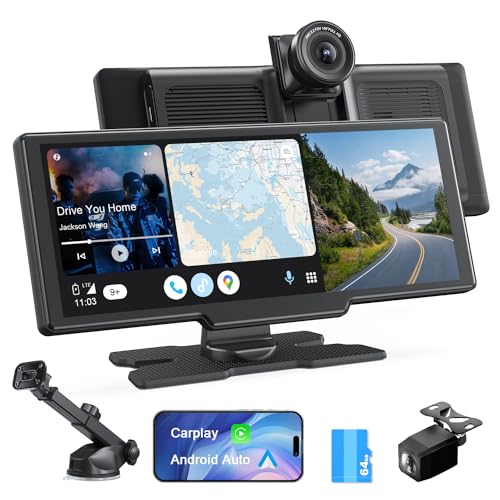
近年、車内での通信機能やエンターテインメントの質を高めるため、ディスプレイオーディオの導入が急増しています。
特に2024年現在、Apple CarPlayやAndroid Autoといったスマートフォン連携機能を備えた製品が注目されており、その中でも「Avylet ディスプレイオーディオ」は高画質カメラ搭載やワイヤレス接続に対応し、多くのドライバーから評価されています。
高精細な4Kフロントカメラと1080Pリアカメラの魅力
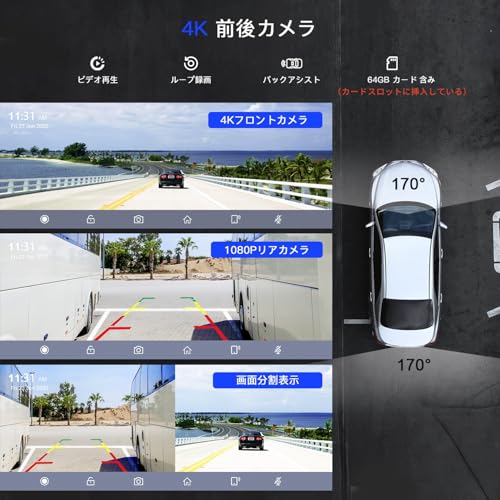
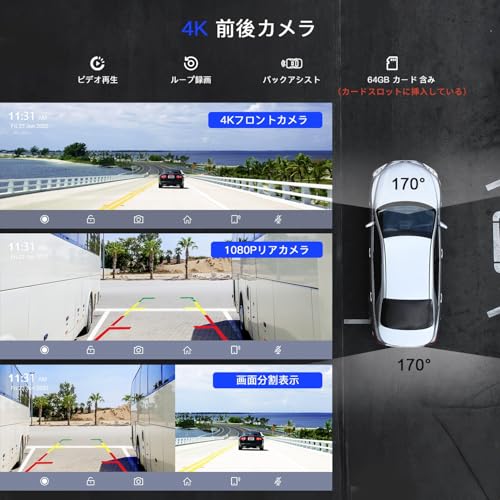
Avyletのディスプレイオーディオには、4K解像度のフロントカメラと1080Pのリアカメラが搭載されており、高精細な映像を同時に分割画面で確認可能です。
特にフロントカメラは道路状況を鮮明に映し出し、万一のトラブル時も信頼できる証拠映像の記録に役立ちます。
リアカメラはIP67防水仕様で、駐車時の安全支援として機能的です。
また、64GBのSDカードが付属し、自動ループ録画で記録容量も気にせず運用できます。
あわせて VANBAR 10.3インチディスプレイオーディオの性能徹底解説 も参考にしてください。
簡単取り付け&幅広い車種対応
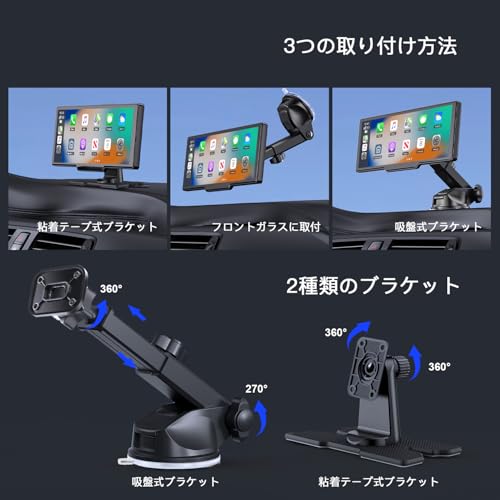
本製品はダッシュボードやセンターコンソール、フロントガラスに粘着あるいは吸盤マウントで手軽に設置可能。
工事不要でシガレットソケットに差し込むだけで使えるため、専門知識がなくても導入がスムーズです。
トラックやSUV、ミニバンなど多様な車種に対応している点も魅力です。
ただし、安定した電源供給には付属の純正ケーブル使用と車両ポートの清掃管理が推奨されています。
ワイヤレスCarPlayとAndroid Auto対応で利便性向上
スマートフォンとの連携はワイヤレス対応で、ナビゲーション、音楽再生、通話やメッセージ送信をハンズフリーで安全に操作可能です。
音声制御に対応し、SiriやGoogleアシスタントとの連携も実現しています。
使用時はスマホのBluetoothとWiFiを有効にし、他のBluetooth機器との競合を避けることが快適な接続のコツです。
万が一接続に不具合があれば、Android Autoのアップデートや再インストールも検討しましょう。
オリジナル起動画面で車内をパーソナライズ
他の製品にはない特徴として、Avyletは専用メールでお気に入りの画像を送るとオリジナルの起動画面を作成してくれます。
車のブランドロゴや家族写真、風景画像などで特別感を演出できるサービスは、毎日のドライブをより楽しくする遊び心を加えています。
- 【メリット】4Kフロントカメラ搭載で証拠映像も安心
- 【メリット】簡単設置&64GBカード内蔵で即使用可能
- 【メリット】ワイヤレスCarPlay/Android Auto対応で操作がストレスフリー
- 【デメリット】WiFi接続は片方のスマホでのみ同時利用可能
- 【デメリット】FMトランスミッターとの併用に注意が必要
このように、Avyletディスプレイオーディオは、多機能ながら操作や取り付けの簡便さを両立しており、カーライフの質を高める良い選択肢となるでしょう。
快適なナビゲーションと高画質なカメラで安全運転をサポートしつつ、お気に入りの画像で個性を演出できる点も魅力的です。





4Kフロントカメラと1080Pリアカメラの性能と活用法
近年、カー用品におけるドライブレコーダーの重要性が高まる中で、映像の鮮明さと利便性を両立する製品が求められています。
特に、前方視界を4K高解像度で記録できるフロントカメラと、駐車時の安全をサポートする1080Pリアカメラがセットになったディスプレイオーディオは注目の存在です。
この記事では、4Kフロントカメラと1080Pリアカメラが搭載されたAvyletのポータブルカーオーディオの性能や特長、その活用法について詳しく解説します。
高解像度による前方映像の鮮明さ
4K解像度は、従来のフルHD(1080P)をはるかに上回る映像の細部まで捉える能力を持っています。
Avyletのフロントカメラは市場最高峰の4K画素を誇り、走行中の前方道路の状況を極めて鮮明に記録できます。
この高解像度映像により、万が一の交通トラブル時にも細かな証拠を確保しやすくなり、事故の原因究明に役立つ信頼できる情報源となります。
あわせて GKU前後ドライブレコーダー4K+1080P最新モデルの選び方 も参考にしてください。
駐車時に安心感を与える1080Pリアカメラ
リアカメラはIP67の防水仕様で据え付けても耐久性に優れ、1080Pの高画質録画が可能です。
後方の映像はリアルタイムで確認でき、駐車補助として重宝します。
特に狭い場所や死角になりやすいエリアでの後退時に、障害物や接触のリスクを軽減できるため、運転者の安心感が向上します。
分割画面で前後の映像を同時表示
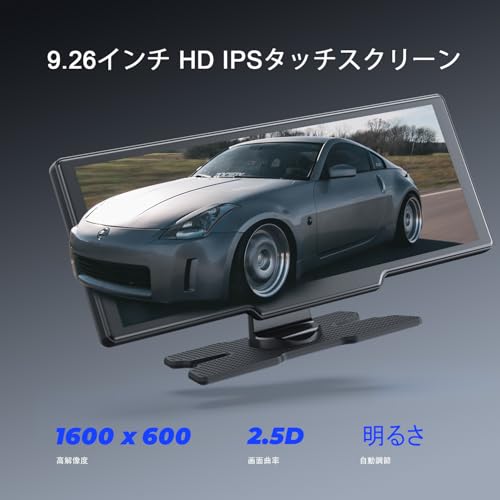
Avyletのディスプレイオーディオは、9.26インチの大型タッチスクリーンに前方4K映像と後方1080P映像を同時に表示可能な分割画面機能を搭載。
これにより走行中も駐車時も、前後の状況を一目で把握でき、安全運転のサポートが期待できます。
画面のリアルタイム映像はスムーズに切り替わり、快適な操作性を実現しています。
自動ループ録画と付属64GBメモリーカードの実用性
録画は自動でループ処理され、メモリーがいっぱいになると古い映像から順に消去されます。
これにより常に最新の映像が保存され続け、長時間の走行でも録画が途切れる心配は少ないです。
64GBのSDカードが付属しており、すぐに使い始められます。
最大256GBまで対応可能なので、記録容量の拡張にも対応しています。
活用シーンと導入のメリット・デメリット
- メリット:前後同時録画でトラブル時の全方位記録が可能、鮮明な4K映像による詳細把握、簡単取り付けで工事不要、複数車種に対応
- デメリット:リアカメラは4K非対応、スマホWi-Fiとの同時利用に制限がある、BluetoothやWi-Fi設定の注意が必要
活用例として、普段使いの安全運転サポートや長距離ドライブ時の記録、駐車場での接触防止対策が挙げられます。
初めてドライブレコーダーを導入する方や、映像のクオリティと使いやすさを重視するユーザーに特に適しています。
Apple CarPlay・Android Autoのワイヤレス接続方法
近年、車内でのスマートフォン連携は安全運転と利便性の両立に欠かせない機能となっています。
特にApple CarPlayやAndroid Autoのワイヤレス接続ができるディスプレイオーディオは、ケーブル不要の操作性で注目されています。
しかし、初めて使う方にとっては接続方法や注意点がわかりづらく、スムーズに使えない悩みも見受けられます。
そこで今回は、Avyletの9.26インチポータブルカーオーディオを例に、Apple CarPlay・Android Autoのワイヤレス接続方法と快適に使うためのポイントを解説します。
接続準備の基本ステップ
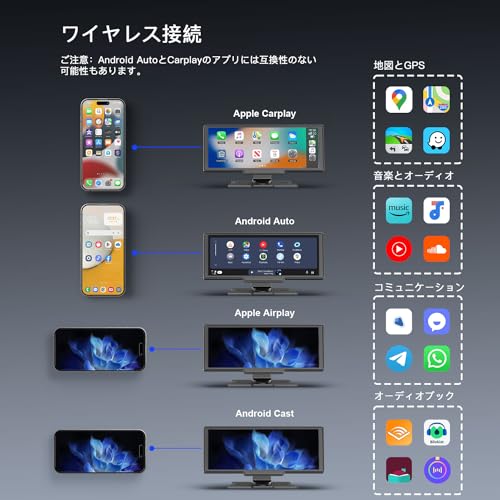
まず、CarPlayやAndroid Autoのワイヤレス接続には、車載ディスプレイのWi-FiおよびBluetooth機能が必須です。
Avyletのディスプレイオーディオはこの両方を内蔵しており、スマホのBluetoothとWi-Fiをオンにした状態で接続を開始します。
あわせて 9.26インチ無線Carplay対応ディスプレイオーディオ最安値比較 も参考にしてください。
- スマートフォンのBluetoothとWi-Fiをオンにする
- 他のBluetooth機器との接続を解除(干渉防止のため)
- AvyletディスプレイからBluetoothペアリングを行う
- CarPlayまたはAndroid Autoアプリを起動し接続
特に注意したいのは、スマホ1台でドライブレコーダーや他のWi-Fi接続機器と同時接続できない点です。
Avyletは同時使用時に通信干渉が起こりやすい仕様なので、接続はどちらか一方を優先しましょう。
Android Autoがうまく繋がらないときの対処法
Android Autoはアップデートの影響で一部端末で接続不良が報告されています。
うまく繋がらない場合は、以下の方法で改善を試みてください。
- Google PlayストアでAndroid Auto関連のフレームワークやサービスを最新にアップデートする
- Android Autoを一度アンインストールし、再インストールしてから再接続を試みる
- スマホの再起動を1回行うことで、一時的な通信トラブルを解消できる
これらは実際にユーザーから報告の多い方法であり、接続の安定化に役立つ対策です。
併せてAvyletの取扱説明書で細かい設定も確認しましょう。
ワイヤレスならではの便利な特徴と使い方
ワイヤレス接続ができれば、スマホをわざわざケーブルに繋がなくてもナビや音楽再生、通話が操作可能です。
Avylet製品は音声制御も対応しており、ハンズフリーでの操作が実現します。
安全運転中の利便性は飛躍的に向上し、車内の煩雑なケーブルから解放されるのは大きなメリットです。
さらに、9.26インチの大画面ディスプレイで情報を見やすく表示できます。
加えて4Kフロントカメラと1080Pリアカメラが連動し、駐車や運転サポートに一役買います。
これらはBluetoothやWi-Fi経由でCarPlay・Android Autoともシームレスに連携可能です。
導入も取付簡単で工事不要、12Vから32Vまで対応のため、多くの車種ですぐに利用できる点も初心者には嬉しいポイントです。
ディスプレイオーディオの詳細・購入はこちら
まとめ:ワイヤレス接続で快適なカーライフを実現
Apple CarPlay・Android Autoのワイヤレス接続は、スマホの機能を車内で安全かつ効率的に使う新たなスタンダードです。
Avyletのディスプレイオーディオは高性能カメラ搭載や音声操作も加わり、一体感のあるカーエンタメ環境を作り出します。
接続がうまくいかない際の基本対処法を知り、快適な使い方を心掛けることで、運転中のストレス軽減や安全意識向上にも寄与するでしょう。
ぜひ今回の手順を参考に、最新のワイヤレスカーオーディオを手軽に導入してみてください。
画面ミラーリング機能でスマホコンテンツを大画面で
車内でスマートフォンの動画やアプリを快適に楽しみたい方にとって、画面ミラーリング機能は非常に魅力的な存在です。
しかし、多くのカーオーディオ製品では、ミラーリングが不安定だったり、接続方法が複雑で使い勝手に不満を抱くことも少なくありません。
そんな悩みを解決するのが、Avyletの「ディスプレイオーディオ 4Kフロントカメラ付き」です。
9.26インチの大型タッチスクリーンにスマホ画面をワイヤレスで映し出せるため、動画視聴や地図アプリの操作がより直感的でストレスフリーになります。
スマホ画面をワイヤレスで簡単ミラーリング
この製品の大きな特徴のひとつは、AirPlay(iPhone対応)とAndroid Cast(Android端末対応)を利用した画面ミラーリング機能が標準搭載されている点です。
スマートフォンがカーオーディオのWi-Fiネットワークに接続されると、スマホの画面がそのまま9.26インチのHD大画面に表示されるため、動画や地図などのコンテンツを車内で手軽に楽しむことができます。
複雑なケーブル接続なしにワイヤレスで完結する点は、ユーザーの利便性を大きく高めています。
あわせて VANBAR 11.5インチAndroid14大画面ディスプレイオーディオ徹底解説 も参考にしてください。
使用時の注意点と対応アプリ
ただし、利用時にはいくつか注意点があります。
AmazonプライムビデオやNetflixなどの一部の動画アプリでは著作権保護の関係で再生できない場合があるため、視聴したいコンテンツが対応しているか事前に確認が必要です。
また、Wi-Fi接続やスマホの設定によっては映像の遅延や接続切れが起きることもありますので、安定した使用環境を整えることが望ましいです。
画面ミラーリングの活用シーンとメリット
- 長距離ドライブ中の動画視聴(同乗者向け)
- カーナビとしてのスマホ地図アプリ使用
- 音楽アプリやオーディオブックの操作を車載画面で
- ハンズフリー操作と連携した安全運転のサポート
これらの用途を9.26インチの大画面で行えるため、視認性が高まり運転に集中しやすくなります。
ワイヤレス接続なので煩わしいケーブルも不要、配線のごちゃつきを気にせず設置できる点も魅力です。
まとめ
Avyletのディスプレイオーディオは、スマホの画面ミラーリング機能に特化しており、車内のエンタメ環境を大幅に改善します。
簡単なWi-Fi接続で多彩なスマホコンテンツをより見やすく楽しめるため、ドライブの質を向上させたい方におすすめです。
なお、完全な互換を維持するためにアップデート情報や使用環境の見直しも忘れずに行いましょう。
ディスプレイオーディオの詳細・購入はこちら
簡単取り付けと幅広い車種対応のメリット
愛車に最新のディスプレイオーディオを導入したいけれど、取り付けの難しさや対応車種の制限が心配ですか?多くのユーザーが直面する悩みですが、Avyletの「ディスプレイオーディオ 4Kフロントカメラ付き」は、工事不要で簡単に設置でき、様々な車種に対応しているため、その不安を大きく軽減します。
なぜ取り付けが簡単なのか?
この製品は、調整可能な粘着マウントや吸盤マウントを使用し、ダッシュボードやセンターコンソール、フロントガラスなどに手軽に固定可能です。
専用ケーブルを車のシガレットライターソケットに差し込むだけで電源が供給され、専門的な配線作業は不要です。
元のコンソールを取り外す必要がないため、初心者でも短時間で取り付け作業が完了します。
対応車種の豊富さが選ばれる理由
Avyletのポータブルカーオーディオは普通車だけでなく、トラックやRV、SUV、ピックアップトラックなど多様な車両に対応しています。
一般的に、後付けディスプレイオーディオは車種限定のものが多い中、幅広い車種で利用可能なのは大きなメリットです。
車種を気にせず購入できるため、買い替えや複数台利用の際にも柔軟性があります。
取り付け簡単がもたらす日常の利便性
工事不要で即装着できることは、時間や費用の節約につながるだけでなく、お客様が自分のペースで取り付けられる安心感も生み出します。
また、取り外しも簡単なため、他の車に移設したい場合も手間がかかりません。
こうした自由度の高さは、カーオーディオ選びの重要なポイントです。
注意点と使いこなしのポイント
- 純正でないケーブル使用や、電源ポート接点の汚れは接続不良の原因となるため、付属純正ケーブルの利用と定期的な接点の清掃を推奨します。
- 安定した電源供給により、映像のノイズや音声の途切れなどトラブルを防ぎます。
このように、Avyletのディスプレイオーディオは、「取り付けが簡単」「幅広い車種対応」というユーザーの声をしっかり反映し、実用面でのメリットが豊富です。
複雑な配線や専門工具が不要であることから、カー用品初心者や初めてディスプレイオーディオを導入する方にもおすすめしやすい製品です。
音声コントロールとナビ機能の実用的な使い方
近年のカーエレクトロニクスにおいて、運転中の安全性と利便性を両立させるため、音声コントロールとナビ機能は欠かせません。
特に、Apple CarPlayやAndroid Auto対応のディスプレイオーディオは、スマートフォンの多彩な機能を活用しながら、ハンズフリー操作を可能にする点で注目されています。
しかし、どのように使いこなせば運転に集中しつつ快適に利用できるのか、悩みを感じる方も多いはずです。
音声コントロールの基本的な使い方
Avyletの9.26インチポータブルディスプレイオーディオは、SiriやGoogleアシスタントによる音声コントロールを搭載しています。
これにより、ナビゲーションの検索や通話、メッセージの送信、音楽再生が手を使わずに操作可能です。
特に運転中はスマホを触らずに声だけで操作できるため、事故防止に役立ちます。
使用の際は、スマホのBluetoothとWiFiをオンにし、CarPlayやAndroid Autoの接続状態を安定させることが推奨されています。
ナビ機能の活用ポイント
内蔵のGPSナビ機能はAppleマップやGoogleマップと連携し、リアルタイムの交通情報や到着予測を表示します。
これにより、渋滞回避や最適ルートの選択がしやすくなります。
さらに、画面サイズが9.26インチのため、地図や案内が見やすくストレスが軽減されます。
音声案内と画面の両方で情報を得られるため、間違いやすい交差点も安心して通過できます。
音声コントロール活用の注意点
- FMトランスミッターとCarPlayの同時使用はノイズの原因となるため避ける
- エンジンを停止するときはFM機能をオフにする
- 他の電子機器と一定の距離を保ち、電波干渉を防ぐ
これらの点に注意することで、音声コントロールの操作性と安定性が向上します。
実際の利用シーンとメリット
音声コントロールにより、運転中のスマホ操作による集中力低下を防げるため、安全運転への寄与は大きいです。
長距離ドライブでは、ハンズフリーで音楽の選曲やナビのルート変更をスムーズに行えます。
さらに、交通情報や到着時間を音声で確認できるため、無理な運転や慌てる場面を減らすことが可能です。
ナビゲーションが直感的に操作できるため、初めての土地でも安心して目的地に辿り着けます。
まとめ
Avyletのディスプレイオーディオは音声コントロールと高精度ナビ機能を組み合わせ、運転中の快適さと安全性を高める工夫がされています。
BluetoothとWiFi接続の安定を意識し、使用時の注意点を守ることで、その利便性を最大限引き出せるでしょう。
スマホの機能を車内でシームレスに活用しながら、日々のドライブをより安全かつ快適にしたい方におすすめです。
ディスプレイオーディオの詳細・購入はこちら
実際の使用レビューと注意点
ディスプレイオーディオの導入を検討している方にとって、実際に使用した時の感想や注意点は非常に重要です。
特に4Kフロントカメラと1080Pリアカメラ付きで、CarPlayやAndroid Autoに対応しているこのモデルは、多機能である分取り扱いに慎重さも求められます。
ここでは、使用者の視点から操作性や性能を詳しく解説していきます。
スマホ連携のスムーズさと画面表示の質
このポータブルカーオーディオは、Apple CarPlayやAndroid Autoのワイヤレス接続が可能で、スマホと簡単に連携できます。
ナビや音楽再生、通話などが手元の大画面で操作できるため、運転中の安全性が向上します。
ただし、Android Autoの接続で問題が起こる場合があるため、最新版へのアップデートや再インストールが推奨されています。
画面ミラーリング機能も備わっており、スマホの映像を9.26インチの大画面で楽しめる点は魅力ですが、NetflixやAmazonプライムなど一部動画アプリは対応していない点には注意が必要です。
高画質カメラと駐車サポート機能の実用性
前方を4Kで映し出すフロントカメラは細部まで鮮明で、運転視界の安心感につながります。
リアカメラは1080P解像度でIP67防水仕様のため、雨天時でも安心して使用可能です。
分割画面により前後を同時に確認できることは、駐車の際に特に役立つでしょう。
付属の64GBカードにより、ループ録画を自動で行い、万一のトラブル時に証拠映像を保存できる点も安心ポイントです。
設置のしやすさと対応車種の幅広さ
吸盤マウントや粘着マウントを選択できるため、ダッシュボードやフロントガラスなど好みの場所に手軽に設置可能です。
工事不要で12-32V車両のシガーソケットに差し込むだけで使えるのは、特に忙しい方や初心者にとってありがたい仕様です。
トラックやSUVなど多種多様な車種に対応しているため、車種を選ばずに導入しやすいのも大きなメリットでしょう。
ただし、純正ケーブル以外の使用や汚れた接点の電源ポート利用は接続不良の原因になるため、定期的なメンテナンスが必要です。
まとめ:実用性と注意点のバランスが取れた一台
Avyletのディスプレイオーディオは、多彩な機能と簡単設置を両立し、快適なカーライフをサポートします。
スマホ連携機能の活用や高画質カメラの安心感から、日常使いはもちろん長距離運転や駐車の補助にも活躍が期待できます。
とはいえ、Wi-Fi接続の特性上、同時接続不可の点や接続トラブルを回避するためのアップデートなど注意点もありますので、使う前に公式マニュアルを一読し適切な環境を整えることをおすすめします。
ディスプレイオーディオの詳細・購入はこちら
FAQ:よくある質問とトラブルシューティング
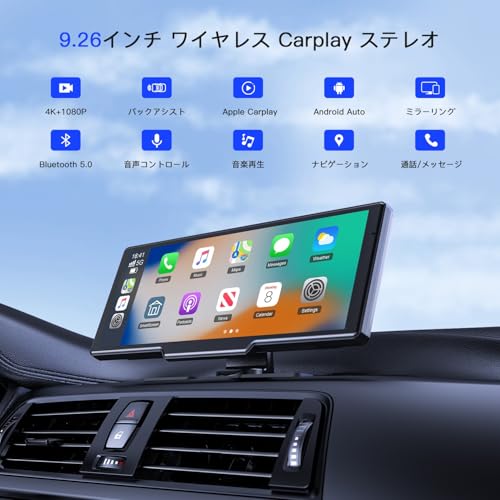
ディスプレイオーディオの導入を検討する際、多くのユーザーが接続方法や機能の使い方について疑問を抱きます。
特に、Apple CarPlayやAndroid Autoのワイヤレス接続、4Kフロントカメラと1080Pリアカメラの性能、画面ミラーリングの活用法について詳しく知りたい方が多いです。
ここでは、Avyletのディスプレイオーディオを快適に使うためのよくある質問とその解決策をまとめました。
ディスプレイオーディオの詳細・購入はこちら
ワイヤレスCarPlayやAndroid Autoが繋がらない・途切れる場合の対処法は?
まず、スマートフォンのBluetoothとWiFiを必ずオンにしているか確認してください。
接続する際は、他のBluetooth機器との接続を解除することで安定しやすくなります。
Android Autoが正常に機能しない場合は、Google関連サービスやAndroid Autoアプリの最新アップデートを試してください。
もし改善しない場合は、一度アンインストールして再インストールするのも効果的です。
また、機器同士のWi-Fi接続は、同じスマホでディスプレイオーディオとドライブレコーダーを同時に接続できない仕様のため注意が必要です。
4Kフロントカメラと1080Pリアカメラの性能と録画について
Avyletのディスプレイオーディオは、業界トップクラスの4K解像度フロントカメラを備えており、前方の視界を高画質で記録します。
リアカメラは防水性能IP67で、1080Pの高解像度を実現。
分割画面機能で前後の映像をリアルタイムに確認でき、駐車時の安全性を高めます。
録画は自動ループ方式で、最大256GBまでのmicroSDカードに対応し、付属の64GBカードですぐに使用できます。
リアカメラの映像は4Kではなく1080Pである点はご留意ください。
画面ミラーリング機能はどのように活用できる?
スマホを車載ディスプレイのWi-Fiに接続するだけで、AirPlay(iPhone)やAndroid Castで簡単に画面ミラーリングが可能です。
これにより、9.26インチの大画面で動画視聴やアプリ操作ができます。
ただし、AmazonプライムやNetflixなどの動画アプリは再生非対応の場合があるため、利用前に対応状況を確認しましょう。
取り付けは本当に簡単?対応車種は?
本製品は、ダッシュボードやフロントガラスに粘着マウントや吸盤マウントで手軽に設置できます。
元の車のコンソールを外す必要がなく、シガレットライターソケットに差し込むだけで稼働可能です。
トラック、SUV、ピックアップトラック、RVなど多様な車種に対応し、工事不要のため手間をかけずに導入できます。
よくあるトラブルのまとめとポイント
- Wi-FiとBluetoothの状況を常に確認し、他機器との干渉を避ける
- 付属の純正ケーブルを使用し、電源接点の清掃を定期的に行う
- FMトランスミッターとの併用はノイズの原因になるため注意
- エンジン停止時は不要な機能をオフにし、電池の無駄遣いを防ぐ
このようにAvyletのディスプレイオーディオは、最新テクノロジーを搭載しつつもユーザーの利便性と安全性を高める設計となっています。
困ったときはまずここで紹介した基本的なトラブルシューティングをお試しください。
ディスプレイオーディオの詳細・購入はこちら
- 本記事は編集部の体験・検証に基づき、メーカー公式情報を参照して執筆しています。
- 最新の価格・仕様は公式サイトをご確認ください。